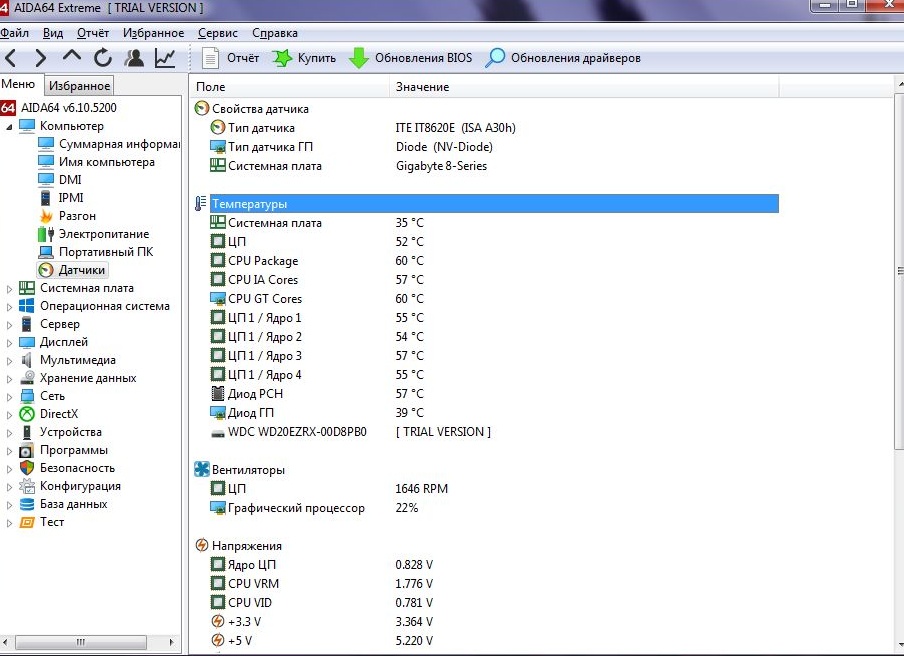
 Если вы когда-нибудь задумывались, сколько градусов в душе у вашего процессора, то вы не одиноки. Ведь никто не хочет, чтобы его верный компьютер начал устраивать спонтанные перформансы в стиле “выключусь и пойду домой” из-за перегрева. Сегодня я расскажу вам, как узнать температуру процессора на Windows 7, 8 и 10 — без магии и волшебных палочек, а с помощью простых программ и даже без них!
В конце мы вместе выясним, какая температура для вашего железного друга считается нормальной — чтобы он не превратился в мини-печь.
Начнем с классики жанра — BIOS или UEFI. Это как заглянуть в душу компьютера через черный ход: включаете комп, нажимаете заветную клавишу (обычно Del или F2), и вот он — BIOS с информацией о температуре процессора. Но тут есть подвох: пока вы там торчите, процессор отдыхает и остывает, так что цифры будут как у спортсмена на пенсии — спокойные и без нагрузок. Представьте себе бегуна на марафоне, который вдруг остановился и теперь спокойно пьет воду — температура низкая, но это не показатель того, как он бегал пару минут назад.
К тому же некоторые ноутбуки хитрят и прячут эти данные глубже, чем зарплату программиста.
Если же вам лень лазить по BIOS или хочется посмотреть температуру “на ходу”, то встречайте наших героев – бесплатные программы! Первая звезда — Core Temp. Эта программа проста как три копейки: показывает температуру каждого ядра вашего процессора прямо на панели задач Windows. Вы можете поставить ее в автозагрузку и всегда знать, насколько горячо вашему ЦПУ.
Core Temp даже умеет рисовать графики температуры с помощью дополнения Core Temp Grapher — настоящий художник среди утилит! А если вы ностальгируете по временам Windows 7 с его гаджетами рабочего стола, то Core Temp Gadget придет на помощь и туда.
Следующий претендент – CPUID HWMonitor.
Эта программа напоминает швейцарский нож для мониторинга железа: показывает температуры процессора (в том числе каждого ядра), видеокарты, материнской платы и других важных компонентов. Если HWMonitor был бы человеком, он бы точно знал температуру вашей чашки кофе лучше вас! И да, если увидите пункт CPU – там будет показана температура сокета процессора — словно узнать погоду в доме перед бурей.
Для тех, кто только начинает свое знакомство с железом компьютера и боится сложных интерфейсов – Speccy станет настоящим другом.
На русском языке и с понятным дизайном она расскажет вам все про ваш ПК: от температуры процессора до состояния жестких дисков SSD или HDD (если датчики настроены). Как говорится: “знание – сила”, а Speccy дает эту силу прямо на ладони.
Не забудем про SpeedFan – программу-энтузиаста среди охлаждающих систем! Она умеет контролировать скорость вентиляторов вашего ПК или ноутбука и одновременно показывает температуру всех важных компонентов. Правда стоит быть осторожным при настройках скорости кулеров – одна неверная настройка может превратить ваш компьютер в пароварку… хотя кому-то это может понравиться!
А теперь маленький анекдот для поднятия настроения: приходит пользователь к мастеру по ремонту компьютеров и жалуется: «Мой ноутбук выключается сам по себе!» Мастер спрашивает: «А вы проверяли температуру процессора?» Пользователь отвечает: «Нет… Я думал он просто устал работать!»